




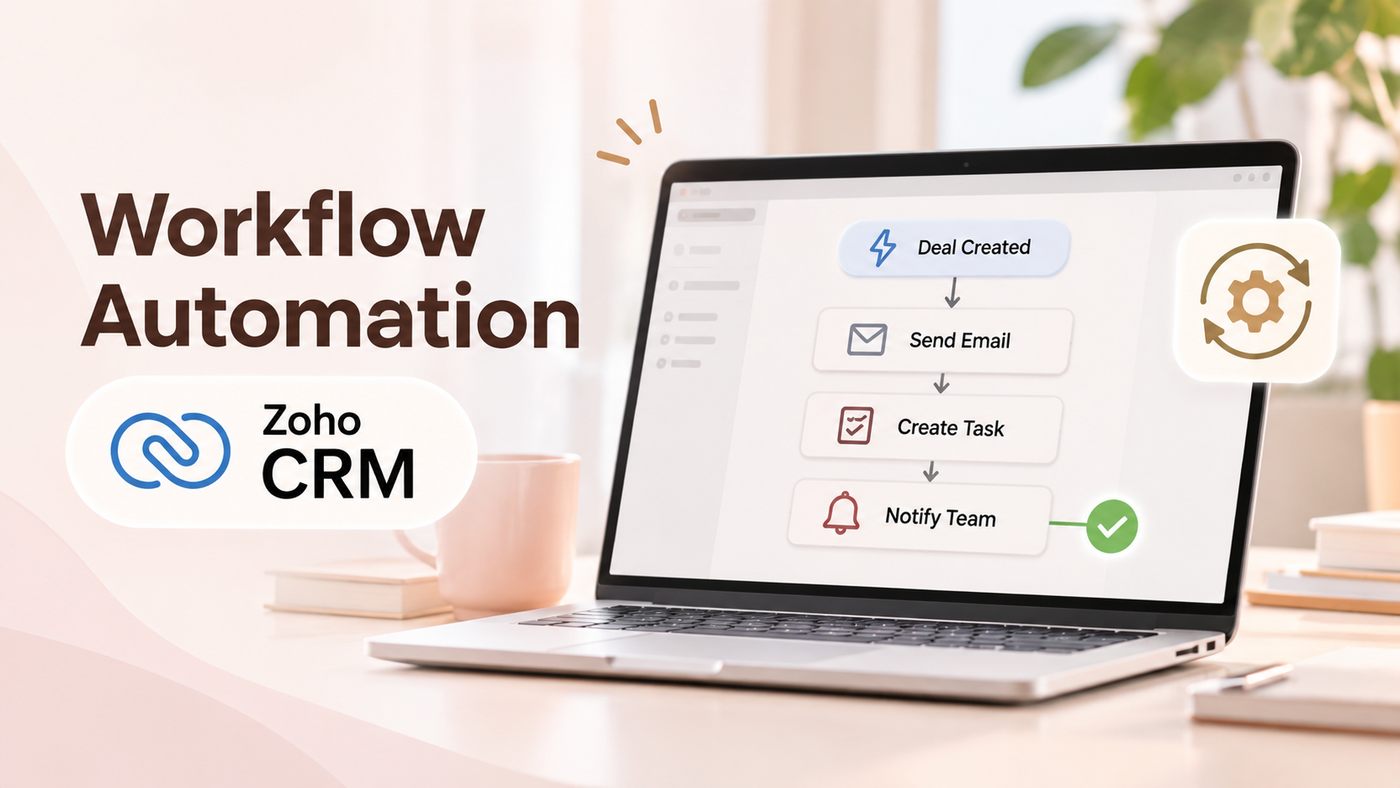
Khi tiếp nhận một khách hàng tiềm năng, nhân viên Kinh doanh thường phải thực hiện nhiều công việc liên tiếp như gửi email xác nhận, cập nhật trạng thái, tạo lịch nhắc liên hệ và theo dõi phản hồi. Nếu thực hiện hoàn toàn thủ công, những công việc này dễ bị bỏ sót, đặc biệt khi số lượng khách hàng tăng lên.
Tự động hóa quy trình trên Zoho CRM giúp doanh nghiệp thiết lập các quy tắc để hệ thống tự thực hiện công việc khi dữ liệu đáp ứng điều kiện xác định. Nhờ đó, nhân viên không cần thao tác lặp lại ở từng khách hàng mà vẫn đảm bảo các bước xử lý được thực hiện theo quy trình thống nhất.
Bài viết dưới đây hướng dẫn cách thiết lập quy tắc tự động hóa trên Zoho CRM thông qua tình huống: khi khách hàng tiềm năng được chuyển sang trạng thái đủ điều kiện, hệ thống tự gửi email và tạo công việc nhắc nhân viên liên hệ tư vấn.
Tự động hóa quy trình trên Zoho CRM hoạt động như thế nào?
Tự động hóa quy trình là việc thiết lập các điều kiện và hành động để hệ thống tự xử lý một số công việc thay cho nhân viên. Trong Zoho CRM, tính năng Workflow Rules cho phép doanh nghiệp xác định khi nào quy tắc được kích hoạt, dữ liệu nào cần được xử lý và hệ thống sẽ thực hiện hành động gì.
Một quy tắc tự động hóa thường gồm ba thành phần:
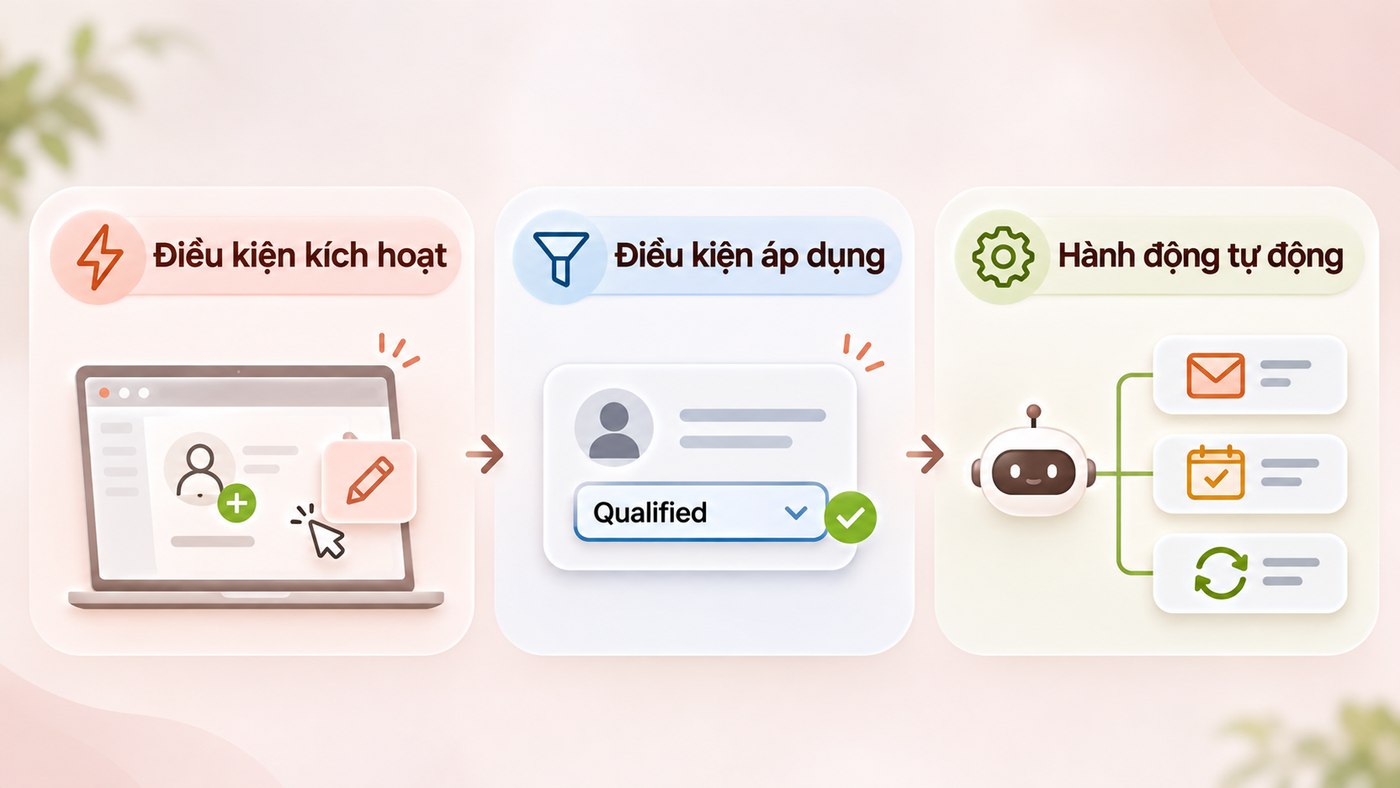
Điều kiện kích hoạt: Xác định sự kiện khiến quy tắc bắt đầu hoạt động, chẳng hạn khi tạo mới hoặc chỉnh sửa thông tin khách hàng.
Điều kiện áp dụng: Xác định bản ghi nào đáp ứng yêu cầu xử lý. Ví dụ, chỉ áp dụng khi trạng thái khách hàng chuyển thành Qualified.
Hành động tự động: Xác định công việc hệ thống cần thực hiện như gửi email, tạo công việc hoặc cập nhật thông tin.
Zoho CRM hỗ trợ thực hiện hành động ngay khi quy tắc được kích hoạt hoặc theo lịch đã thiết lập. Điều này cho phép doanh nghiệp tự động hóa cả những công việc cần xử lý tức thời lẫn những hoạt động cần thực hiện sau một khoảng thời gian.
Hướng dẫn thiết lập quy trình tự động trên Zoho CRM
Giả sử đội ngũ Kinh doanh đang quản lý khách hàng tiềm năng trên Zoho CRM. Khi nhân viên xác nhận một khách hàng có nhu cầu thực tế và chuyển trạng thái sang Qualified, doanh nghiệp muốn hệ thống tự gửi email xác nhận và tạo công việc nhắc nhân viên liên hệ tư vấn.
Bước 1: Tạo quy tắc tự động hóa
Truy cập Zoho CRM, chọn Setup, vào Automation và mở Workflow Rules. Chọn Create Rule để tạo quy tắc mới.
Tại phần thiết lập, chọn phân hệ Leads vì quy trình đang áp dụng cho khách hàng tiềm năng. Đặt tên quy tắc, chẳng hạn “Tự động chăm sóc khách hàng đủ điều kiện”, để dễ nhận biết và quản lý về sau.
Bước 2: Chọn thời điểm kích hoạt
Tại phần When, lựa chọn hành động Edit để quy tắc được kiểm tra khi thông tin khách hàng được chỉnh sửa.
Với tình huống này, cần theo dõi sự thay đổi của trường Lead Status. Doanh nghiệp nên cấu hình để quy tắc chỉ phản hồi khi trạng thái được cập nhật theo yêu cầu, thay vì kích hoạt mỗi lần nhân viên chỉnh sửa bất kỳ thông tin nào.
Bước 3: Thiết lập điều kiện áp dụng
Tại phần Condition, chọn trường Lead Status và đặt giá trị là Qualified.
Điều kiện này giúp hệ thống xác định đúng nhóm khách hàng cần xử lý. Khi trạng thái của một khách hàng đáp ứng điều kiện, Zoho CRM sẽ thực hiện những hành động đã được liên kết với quy tắc.
Bước 4: Cấu hình các hành động tự động
Tại phần Instant Actions, thêm những hành động cần thực hiện ngay sau khi quy tắc được kích hoạt.
Với ví dụ trên, có thể thiết lập hai hành động:
Thứ nhất là Email Notification. Chọn hoặc tạo mẫu email để gửi đến khách hàng, thông báo doanh nghiệp đã tiếp nhận nhu cầu và sẽ liên hệ tư vấn. Nội dung email có thể sử dụng các trường dữ liệu có sẵn như tên khách hàng hoặc tên doanh nghiệp để cá nhân hóa thông tin.
Thứ hai là Task. Tạo công việc mới với tên “Liên hệ tư vấn khách hàng”, gán cho nhân viên phụ trách và thiết lập thời hạn hoàn thành. Nhờ đó, nhân viên có thể theo dõi công việc ngay trong hệ thống mà không cần tự ghi nhớ hoặc tạo nhắc việc riêng.
Ngoài ra, doanh nghiệp có thể sử dụng Field Update để tự động cập nhật một trường dữ liệu khi điều kiện được đáp ứng. Ví dụ, cập nhật trạng thái chăm sóc thành “Chờ liên hệ” nếu doanh nghiệp đã thiết lập trường dữ liệu tương ứng.
Bước 5: Lưu và kiểm tra quy tắc
Sau khi hoàn tất cấu hình, lưu và kích hoạt Workflow Rule. Trước khi áp dụng rộng rãi, nên thử nghiệm bằng một bản ghi khách hàng mẫu để kiểm tra các hành động có hoạt động đúng hay không.
Khi chuyển trạng thái khách hàng sang Qualified, cần xác nhận email được gửi đúng địa chỉ, công việc được tạo đúng người phụ trách và dữ liệu được cập nhật chính xác. Nếu có hành động không hoạt động như mong muốn, cần kiểm tra lại điều kiện kích hoạt, quyền sử dụng và cấu hình của từng hành động.
Những công việc bán hàng có thể tự động hóa
Sau khi thiết lập được quy tắc cơ bản, doanh nghiệp có thể mở rộng tự động hóa sang nhiều hoạt động khác trong quy trình bán hàng.
Tự động gửi email khi có khách hàng mới: Khi một khách hàng tiềm năng được tạo từ biểu mẫu website hoặc được nhập vào hệ thống, Zoho CRM có thể gửi email xác nhận đã tiếp nhận thông tin. Nhân viên phụ trách cũng có thể nhận thông báo để xử lý kịp thời.
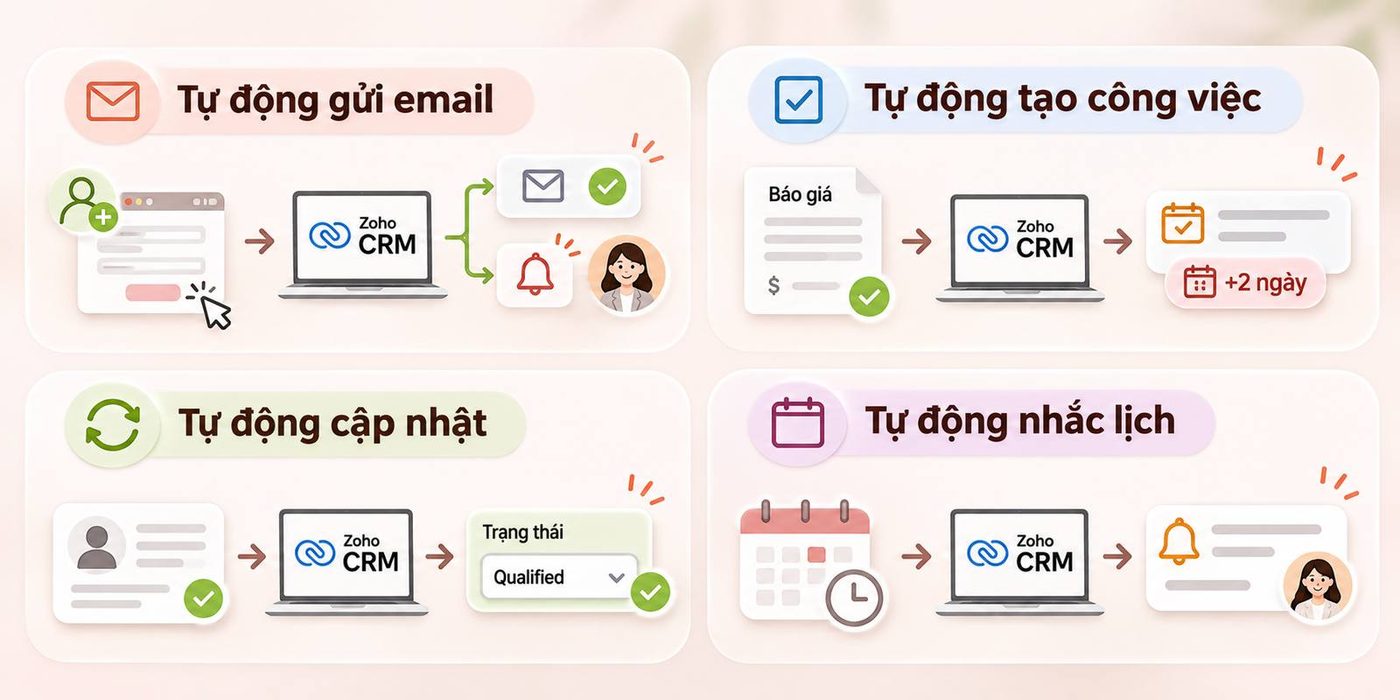
Tự động tạo công việc sau khi gửi báo giá: Khi cơ hội kinh doanh chuyển sang giai đoạn báo giá, hệ thống có thể tạo công việc nhắc nhân viên liên hệ lại sau hai ngày. Điều này giúp hạn chế tình trạng gửi báo giá nhưng quên theo dõi phản hồi.
Tự động cập nhật trạng thái khách hàng: Khi dữ liệu đáp ứng điều kiện đã thiết lập, hệ thống có thể cập nhật trường thông tin tương ứng để phản ánh tiến độ xử lý. Nhờ vậy, quản lý dễ dàng theo dõi tình trạng khách hàng mà không cần yêu cầu nhân viên cập nhật nhiều lần.
Tự động nhắc lịch chăm sóc: Doanh nghiệp có thể thiết lập hành động theo lịch để nhắc nhân viên liên hệ khách hàng vào thời điểm phù hợp, chẳng hạn trước ngày gia hạn dịch vụ hoặc sau một khoảng thời gian kể từ lần tư vấn gần nhất.
Những ứng dụng này giúp giảm thao tác thủ công, đồng thời đảm bảo các bước quan trọng trong quy trình bán hàng được thực hiện đúng thời điểm.
Lưu ý khi triển khai tự động hóa quy trình
Không phải công việc nào cũng nên tự động hóa. Doanh nghiệp nên bắt đầu từ những tác vụ lặp lại thường xuyên, có điều kiện rõ ràng và không đòi hỏi nhiều đánh giá chủ quan từ nhân viên.
Trước tiên, cần thống nhất cách sử dụng các trạng thái khách hàng và cơ hội kinh doanh. Nếu mỗi nhân viên cập nhật dữ liệu theo một cách khác nhau, quy tắc tự động hóa có thể không được kích hoạt đúng như mong muốn.
Bên cạnh đó, cần kiểm tra mối liên hệ giữa các quy tắc để tránh một lần cập nhật dữ liệu tạo ra nhiều email hoặc công việc trùng lặp. Đặc biệt, những quy tắc được kích hoạt khi chỉnh sửa bản ghi cần có điều kiện phù hợp để hạn chế việc chạy lại ngoài dự kiến.
Doanh nghiệp cũng cần kiểm tra quyền truy cập, mẫu email, người phụ trách và thời hạn công việc trước khi đưa quy trình vào sử dụng chính thức. Khi hoạt động kinh doanh thay đổi, các quy tắc tự động hóa cần được rà soát và điều chỉnh tương ứng.
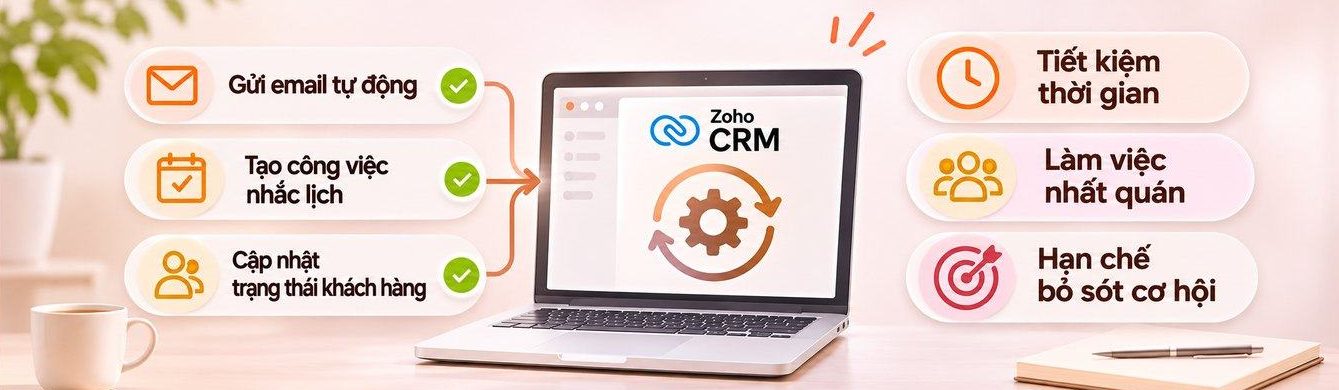
Tự động hóa quy trình trên Zoho CRM giúp doanh nghiệp giảm các thao tác lặp lại như gửi email, tạo công việc nhắc lịch và cập nhật trạng thái khách hàng. Khi được thiết lập đúng cách, hệ thống không chỉ tiết kiệm thời gian cho nhân viên mà còn giúp đội ngũ Kinh doanh làm việc nhất quán và hạn chế bỏ sót cơ hội.
WBLGroup hỗ trợ doanh nghiệp tư vấn, thiết kế và triển khai Zoho CRM theo quy trình vận hành thực tế, từ quản lý dữ liệu khách hàng đến tự động hóa các hoạt động bán hàng, hướng đến mô hình làm việc hiệu quả và có hệ thống.